
5 cách truy cập Windows Tools Windows 11
07/03/2026 | 22:55 GMT+7
Windows Tools là một thư mục duy nhất cung cấp quyền truy cập vào 36 tiện ích tích hợp sẵn của Windows 11. Với thư mục Windows Tools, bạn có thể truy cập trực tiếp vào Task Manager, PowerShell, Registry Editor,... Dưới đây là các cách truy cập Windows Tools trên Windows 11.
Truy cập Windows Tools bằng phím tắt
Bước 1:
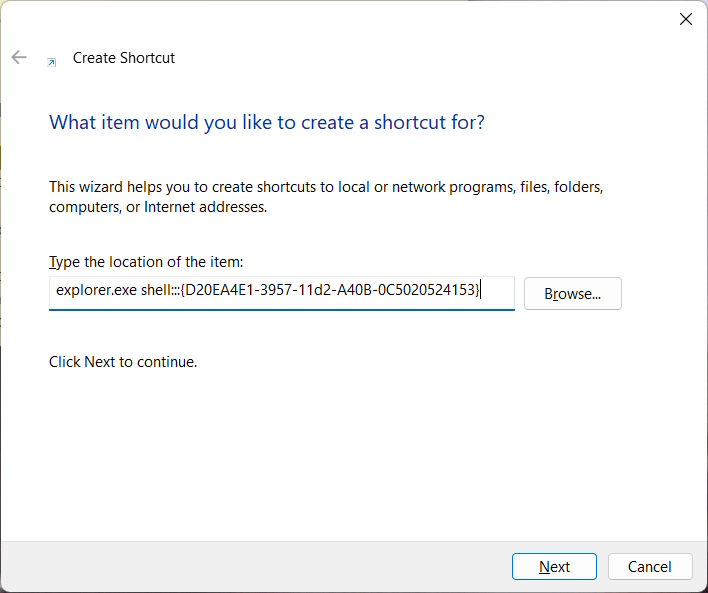
Nhấp chuột phải vào màn hình nền và chọn New > Shortcut. Tiếp đến tại Type the Location of the item, bạn nhập explorer.exe shell:::{D20EA4E1-3957-11d2-A40B-0C5020524153} rồi nhấn Next.
Bước 2:
Lúc này chúng ta đặt tên cho phím tắt là Windows Tools rồi lưu lại.
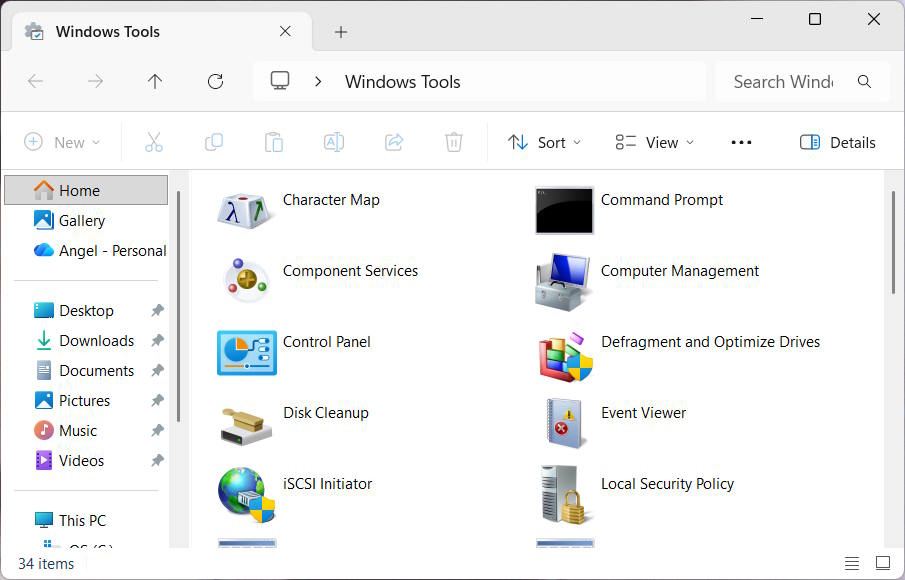
Ngay sau đó chúng ta sẽ thấy phím tắt tạo trên màn hình, chỉ cần nhấn phím tắt để mở Windows Tools trên Windows 11.
Ghim các công cụ của Windows Tools vào Taskbar
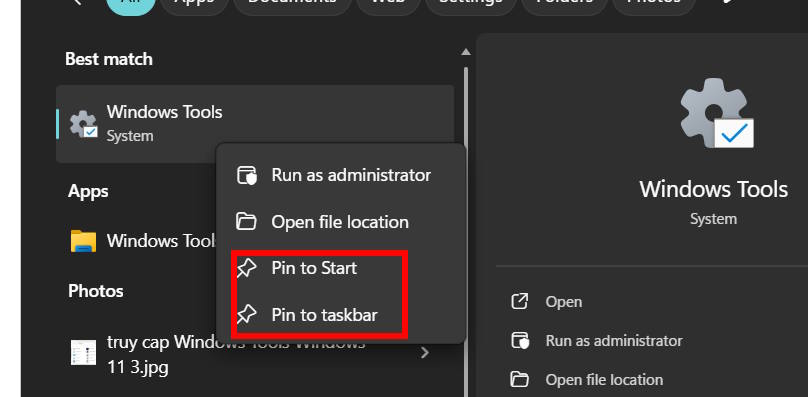
Nhập Windows Tools vào thanh tìm kiếm. Sau đó, nhấp chuột phải vào Windows Tools, chọn Pin to Start để ghim thư mục vào menu Bắt đầu. Hoặc nhấn Pin to Taskbar để truy cập từ thanh Taskbar.
Truy cập Windows Tools từ hộp thoại Run
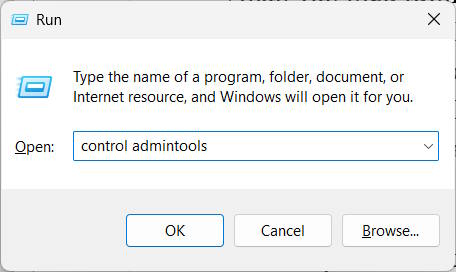
Bạn nhập control admintools vào hộp thoại Run để truy cập.
Sử dụng Command Prompt
Bước 1:
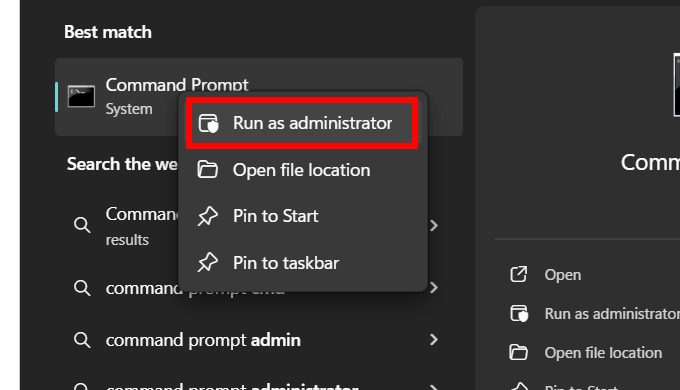
Nhập Command Prompt vào ô tìm kiếm của Windows 11. Nhấp chuột phải vào Command Prompt và chọn Run as administrator.
Bước 2:
Trên cửa sổ Command Prompt, nhập lệnh đã cho và nhấn Enter.
control admintools
Thao tác này sẽ ngay lập tức mở thư mục Windows Tools trên Windows 11
Thêm Windows Tools vào menu ngữ cảnh
Bạn sẽ cần tải công cụ Winaero Tweaker theo link dưới đây.
Winaero Tweaker
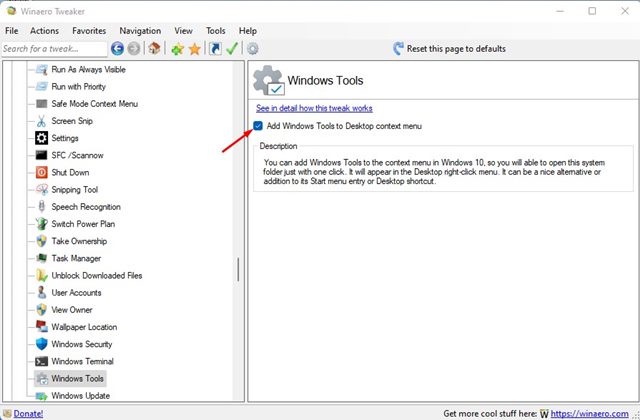
Mở ứng dụng và nhấp vào Context Menu. Tiếp đến ở cạnh bên trái bạn chọn Windows Tools. Nhìn sang bên cạnh bạn tích chọn vào Add Windows Tools to the desktop context menu.
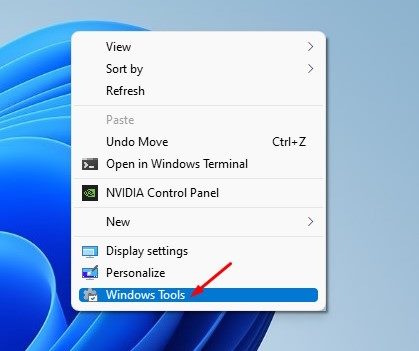
Kết quả bạn sẽ thấy Windows Tools ở menu chuột phải.
Chia sẻ bởi :
Pham Thuan
https://quantrimang.com/cong-nghe/cach-truy-cap-windows-tools-windows-11-213843
SẢN PHẨM YÊU THÍCH


Các bài viết khác
- TPHCM: Đưa dịch vụ công về tận ấp, người dân tự tin làm hồ sơ trực tuyến
- Bí quyết giảm rôm sảy cho trẻ từ những loại lá vườn nhà
- 5 loại cây làm sang phòng khách: Đặt đúng giúp không gian trở nên sang trọng
- Phân biệt một số công trình kiến trúc tôn giáo ở Việt Nam
- Loại cá cực tốt cho người muốn bồi bổ sức khỏe, nấu canh hay cháo cứ lên mâm là hết sạch
- Người trẻ rủ nhau đến đây ăn bánh dân gian thỏa thích
- Bệnh tay chân miệng: Chuyên gia Pharmacity cảnh báo những sai lầm khi chăm sóc trẻ tại nhà
- Ngôi chùa lưu giữ bộ kinh Phật độc nhất vô nhị
- Vi chất dinh dưỡng gồm những gì và đến từ đâu?
- Quyền được bày tỏ ý kiến của trẻ em: Hãy lắng nghe trẻ
- Người trên 40 tuổi có nên chơi pickleball?
- Cách chỉnh kích thước ô trong Google Sheets
- 3 thiết bị quen mặt nhưng không nên đặt trong nhà bếp, 90% nhà đang đặt sai mà không biết
- Việt Nam chính thức khởi công tuyến đường sắt cao tốc đầu tiên, vốn đầu tư gần 150.000 tỷ
- 4 cách tẩy sạch vết ố trên đồ inox
- Real de a Ocho - Huyền thoại về đồng bạc toàn cầu đầu tiên
- Chuẩn bị sữa cho con: Những chi tiết nhỏ quyết định chất lượng dinh dưỡng và sự phát triển cho bé
- Cầu đi bộ nghìn tỷ qua sông Sài Gòn sau một năm thi công
- Loại thực phẩm quan trọng của nền văn minh cổ, nay có mặt trong bữa cơm Việt
- Công nghệ chiến lược và sứ mệnh mới của các trường đại học Việt Nam